


Sobre el formato de origen (JPEG)
JPEG suele usar compresión con pérdida. Convertirlo a un formato sin pérdida no recupera los detalles de imagen que ya se perdieron.
ImgParser te ayuda a convertir tus archivos de un tipo a otro, selecciona el tipo actual de tu archivo y luego selecciona a que tipo quieres cambiarlo.
Elige el formato de salida y descarga tu imagen.
Selecciona desde tu dispositivo el archivo JPEG que deseas convertir. Puedes arrastrarlo al área de carga o hacer clic para elegirlo.
Después de seleccionar la imagen, elige "PNG" como formato de salida. El formato más adecuado depende del uso que le darás a la imagen.
Haz clic en el botón de conversión y espera unos segundos mientras el procesamiento se completa en tu navegador. Luego haz clic en el botón de descarga para guardar tu nuevo archivo PNG. Como todo permanece en tu dispositivo, tu archivo solo está disponible en este navegador y en esta pestaña.
JPEG suele usar compresión con pérdida. Convertirlo a un formato sin pérdida no recupera los detalles de imagen que ya se perdieron.
PNG usa compresión sin pérdida y admite transparencia. No puede recuperar detalles que ya se perdieron en una imagen de origen con pérdida.
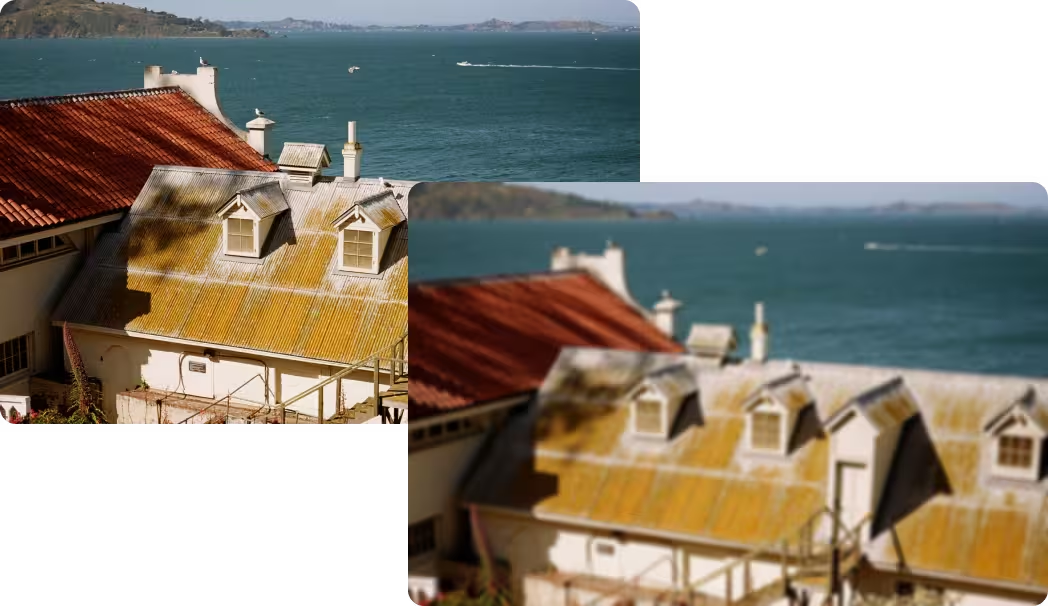
Aplica el efecto blur a tu imagen JPEG para suavizar su apariencia o difuminar partes específicas antes de convertirla o descargarla.
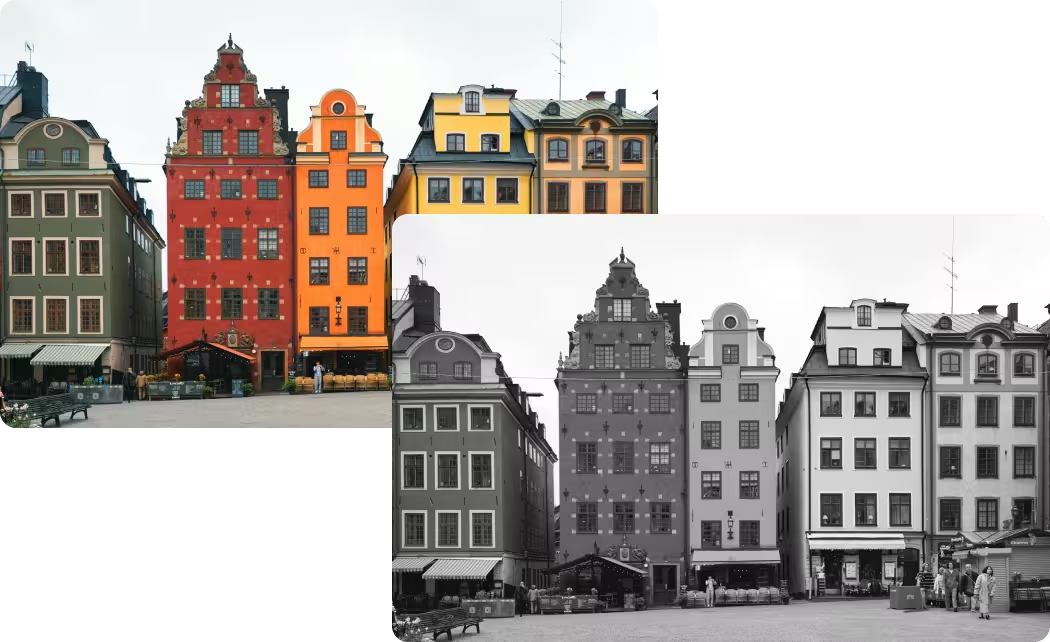
Convierte tu imagen JPEG a escala de grises, eliminando todos los colores y dejando solo tonos que van del blanco al negro. Este proceso transforma la imagen en una versión monocromática, basada únicamente en la intensidad de luz de cada píxel.
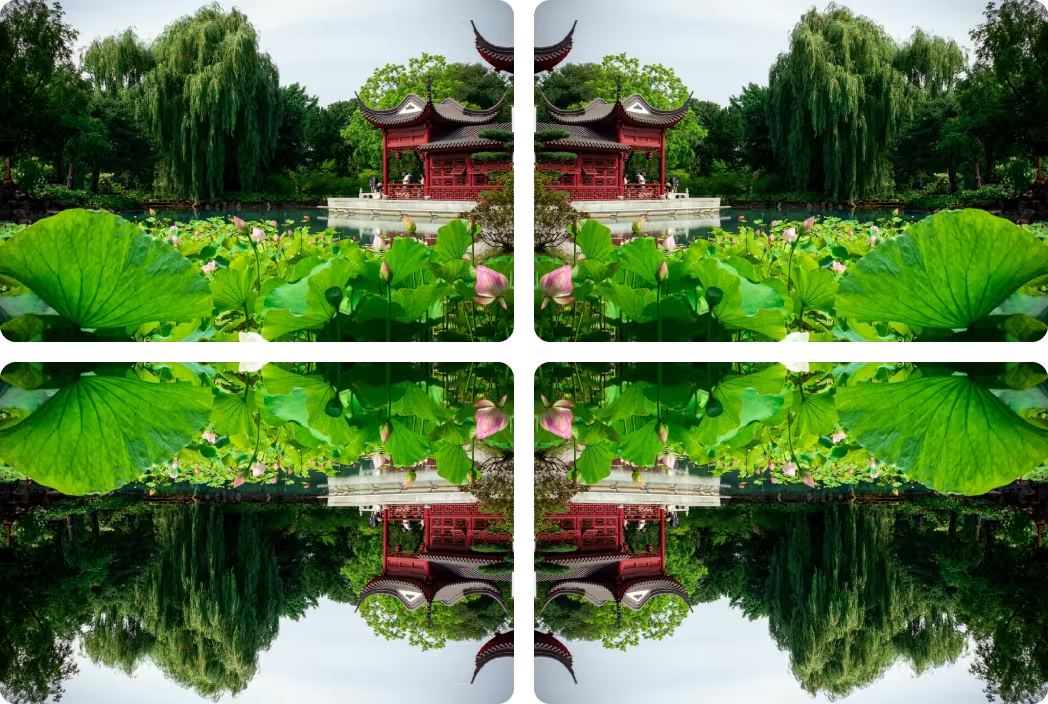
Los efectos flip y flop permiten voltear una imagen JPEG como si la estuvieras reflejando en un espejo. Es una forma rápida de modificar la orientación visual sin alterar su contenido.
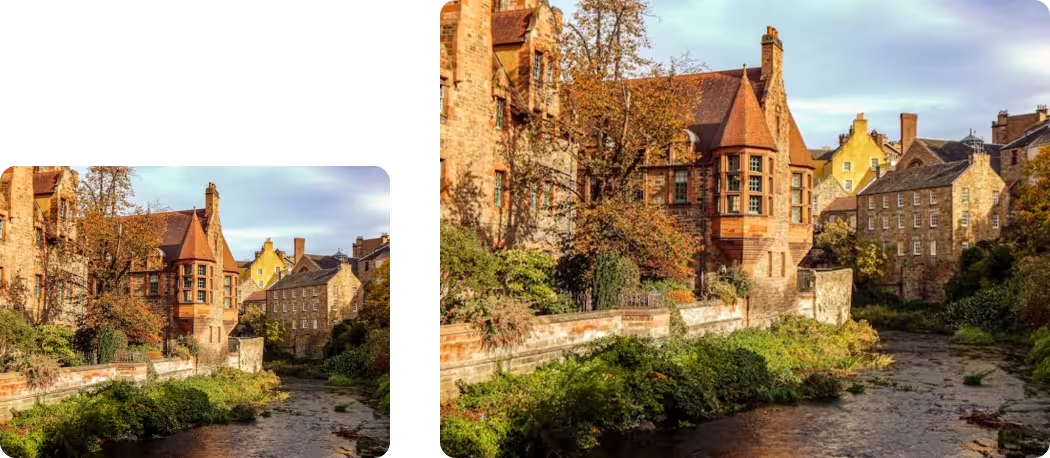
La función resize permite cambiar el tamaño de una imagen JPEG, ya sea reduciéndola o agrandándola, ajustando sus dimensiones (ancho y alto) sin modificar su contenido visual.
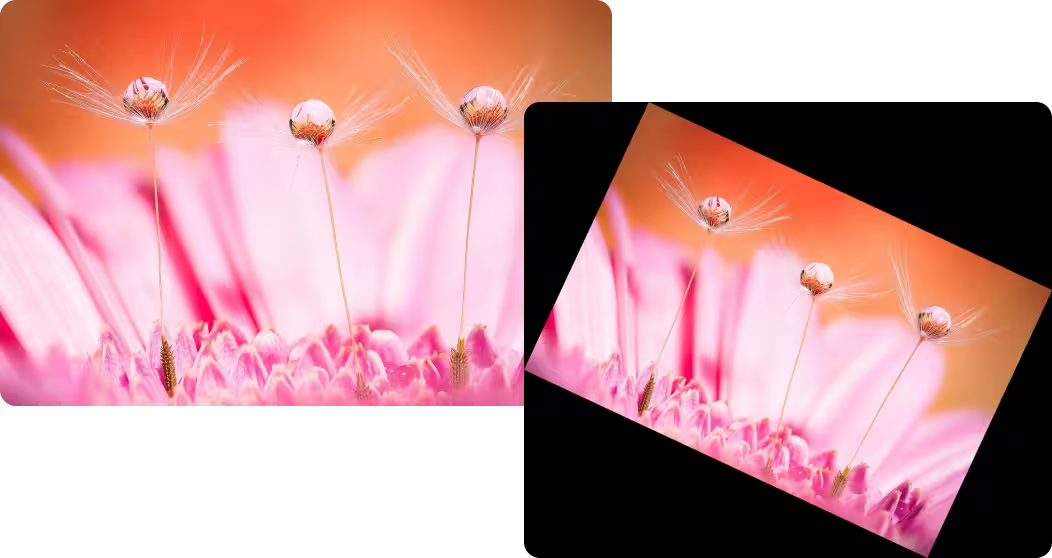
La función rotate permite girar una imagen JPEG en el ángulo que desees, ya sea en 90°, 180°, 270° o en un grado personalizado. Es una herramienta útil para corregir orientación o crear efectos visuales.